win7事半功倍 让你在办公场所操作自由
作者: CBISMB编辑
责任编辑: 阚智
来源: IT168
时间: 2012-01-11 10:34
关键字:
浏览: 0
点赞: 0
收藏: 0
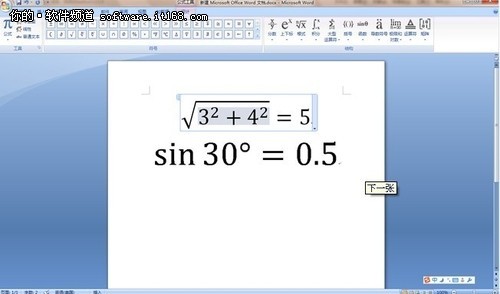
有了Windows 7后,数学公式的输入变得简单方便了,附带的数学输入面板可以手写输入数学公式。用过Word办公软件的都知道,在里面要输入一些复杂的数学公式或者符号,比较麻烦,Word自带的Microsoft 公式3.0功能有限,而且编辑使用起来很不方便,有时候还要安装第三方公式编辑器软件,如MathType等。现在Windows 7在系统内部直接集成了这个软件,而且应用起来十分简单。
Win7自带办公软件中输入公式更方便
第一步:单击开始,选择运行,在里面输入Mip,再按回车,或者在所有程序里打开附件,单击里面的数学输入面板就可以启动Windows 7内置的数学输入面板了,在面板里面我们可以用鼠标写出你需要的公式,写好后上面会自动进行识别,如果识别正确的话,只要单击下面的插入按钮就可以把公式插入到Word或者其他程序中。
第二步:如果写完后识别的时候出向错误,那我们可以单击右边的选择和更正按钮,再单击一下识别错误的字符,就会弹出一个候选菜单,里面有好几个可以候选的字符,我们可以重新选择正确的字符,选择好后,再单击写入,继续手写,如果还是识别不了,估计是手写的时候太潦草了,单击撤销,可以去掉刚才手写的字符,然后重新手写就可以了。
Win7内置问题步骤记录器
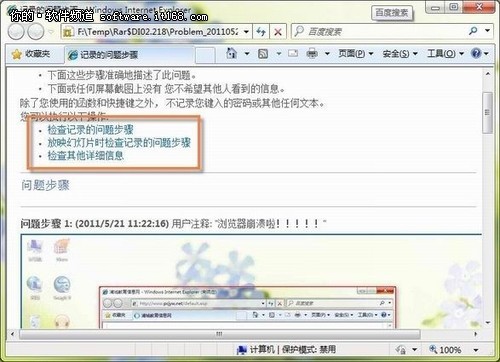
上班期间,有时候遇到一些电脑问题,而技术人员的工位又不在同一个楼层,打电话说又很难表达清楚,这种处境实在令人挠头。这时就可以时候Windows 7中自带的问题记录器,可以快速的记录问题所在,并传送给技术人员,省事又省力。
第一步:单击开始菜单、键入PSR,按住Enter键,再点击开始记录按钮即可。启用这项功能后,需要重新进行问题操作步骤,记录器就会逐一记录操作步骤,不过在这个录制过程中要减少没有的操作,直接点击右问题的位置,因为记录器会将每一个步骤以图片形式保存,如果“浪费”的步骤过多,生成的图片太多看起来也比较费力。
第二步:问题录制完毕后直接点击“停止视频”,该软件就后自动弹出一个对话框来选择保存的路径,生成一个HTML文件并直接压缩后保存。接下来只需要将该压缩包传给技术人员,他就可以直接用浏览器打开,了解你的问题所在了。
相信有了以上的技巧,会给你带来不一样的心情,使用正版win7会让你的电脑更安全,更流畅,使你在新的一年工作顺顺利利!龙年贺新禧,回馈送大礼。到指定店面购买预装微软Windows7家庭高级版电脑,即送价值299元龙年限量鼠标一个。


